

フォーラムへの返信
-
投稿者返信
-
お待たせして申し訳ございません。解説記事を追加しましたのでご確認ください。
1.テーマの切り替えは有効化する前に表示させてチエックしたいのですが
サーバから認証後読み込む仕様だけなのでしょうか?現状では有効化する前にテーマの表示やプリセット等を確認することはできません。すぐには難しいですが、今後プレビュー機能を拡張できるように調整させていただきます。
2.プリセットのデモサイトがそれぞれどのような視点観点でヘッダーを決め
Wijedtを配置しているのか、DEMO_NOはどのようなユーザ向けに作られたか
それぞれのカスタマイズについての説明情報が欲しかったということです理解しました。構築工程を動画マニュアルの追加を検討しております。
RE:DIVER マニュアル にて追加させていただきますのでお待ちいただけましたら幸いです。
子テーマからですがライブプレビューで
ヘッダー >> メインビジュアル >> プリセットと開いていきますが
A licence has not been submitted 赤文字表示されプリセットデータが
読み込まれませんプリセットの読み込みはライセンスキーの認証後に利用できる機能です。管理画面からランセンスを認証した後にご利用ください。
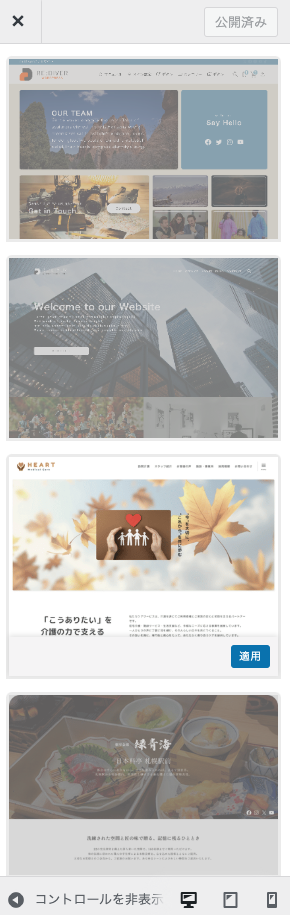
デモサイトはプリセットからインポートしていただくことが可能です。
設定等も同時に調整されますので気になるデザインをインポートして参考にしてみてください。
親テーマは自動更新が可能です。自動更新を無効にして手動で更新する場合も更新リンクをクリックするだけで最新版に書き換えられます。
子テーマに関しては、バージョンアップはありません。
トップページに設置してあるリッチメニューブロックを編集したので、投稿ページに設置してあるリッチメニューブロックが変更されないということでしょうか?
おそらくそれぞれ別々のウィジェットエリアにリッチメニューブロックが設置されているのではないでしょうか。外観 > ウィジェット から それぞれのエリアに設置されている項目を確認してみてください。
Diver Blocksではプリセット(設定項目を記憶したもの)を各ブロック毎に保存することができて、それぞれ初期値として設定することが可能です。
下記のマニュアルを参考にしてみてください。
メインビジュアルのセクションブロックに設定する背景画像は、高解像度で鮮明なものを使用することが推奨されますが、ファイルサイズが大きすぎる画像はページの読み込み速度に影響を与える可能性があります。
一般的には、横幅が1920px~2560px程度の解像度が推奨されます。
これにより、デスクトップ画面で鮮明に表示され、モバイルデバイスでも最適化された表示が可能です。
もし小さい画像(模様、パターン等)であっても繰り返し表示に設定することでセクション背景全体をカバーできます。
一部が見えなくなってしまったりして調整が難しいです。
背景画像はセクション全体に表示されますが、セクション内のコンテンツの量やセクションの高さに応じて、表示される範囲は変わります。
つまり、画像全体が常に表示されるわけではなく、セクション内のコンテンツが増えると、画像の一部しか表示されないこともあります。
そのため、背景画像は、中央部分が目立つように配置されたものや、トリミングしても重要な部分が見えなくならないものが理想的です。
--- 画像全体を表示する場合 ------
画像の上にコンテンツを重ねることを想定していなくて、画像全体を表示させたい場合、背景画像として表示されるブロックではなく、画像ブロックやスライドショーなどのブロックを使用する方法が適しています。
カテゴリー一覧ブロックやDiver Blocksのカテゴリーブロックを活用してみてください。
- WAF(Web Application Firewall)設定一時的にOFFにする
- ご契約サーバーの管理画面から WAF設定 を一時的に無効化 - XML-RPC API アクセス制限・REST API アクセス制限を一時的にOFFにする
- サイトURLの設定ミス(http / https不一致など)
-「設定」→「一般」で「WordPress アドレス(URL)」と「サイトアドレス(URL)」が正しく設定されているか確認。必要に応じて .htaccess にリダイレクトルールを設定 - パーマリンク設定を「基本」に戻して保存
- 設定 > パーマリンク設定 から 一番上の[基本]にチェックを入れて保存。 - セキュリティ系プラグインを一時的に停止してみる
- キャッシュプラグインを無効化してみる
それでも直らない場合には緊急サポートからお問い合わせください。
アップロードするファイルが間違っているかファイルが壊れてしまっていること可能性があります。
RE:DIVERのダウンロードは無制限で行うことができますので、RE:DIVER SHOPのマイページからテーマファイルを再ダウンロードしてアップロードしてみてください。
このエラーは、アップロードしたファイルの容量がサーバー側で設定されているアップロードサイズの上限を超えてしまっている時に表示されます。
ご利用サーバーの管理画面から、最大アップロードサイズを変更してお試しください。
最大アップロードサイズは、php.iniという設定ファイルのupload_max_sizeで定義されております。
- Xserver:php.ini設定について
- ロリポップ:php設定
- ConoHa WING:PHPの設定をする【ご利用ガイド】
- mixhost:PHPのアップロードサイズの変更 – mixhost ヘルプ&サポート
まずはキャッシュの削除をしてご確認ください。
- ブラウザキャッシュの削除: ブラウザのキャッシュが古いCSSやJSファイルを保持している可能性があります。キャッシュをクリアして最新の状態を確認してください。
- WordPressキャッシュプラグインのキャッシュ削除: 使用しているキャッシュプラグイン(例:W3 Total CacheやWP Super Cache)のキャッシュもクリアしましょう。
エラーが発生している場合
- WP_DEBUGの有効化:
wp-config.phpでdefine('WP_DEBUG', true);を設定して、エラーメッセージを確認し、具体的なエラー内容を把握します。これにより、エラー発生箇所や原因を特定しやすくなります。
データベースに保存されているウィジェットデータと設定されているデータで差異があったり、不正なウィジェット構造が含まれている場合、ブロックウィジェットが正常に表示されなくなる場合があります。
[RE:DIVER > ウィジェットエリア] から [リフレッシュ] をクリックしてください。

リフレッシュを実行すると、不正なウィジェットデータを削除するので、正常に表示されるようになります。
- WAF(Web Application Firewall)設定一時的にOFFにする
-
投稿者返信